
Hilfe
Wie funktioniert das hier?
34 Fragen mit Antworten, nach Bereichen sortiert. Die Bilder zeigen den Stand von heute; wenn etwas anders aussieht als beschrieben, ist die Beschreibung veraltet und wir freuen uns über einen Hinweis.
Zu einem Wettbewerb anmelden
Von der Ausschreibung bis zur verbindlichen Meldung, mit und ohne Konto.
Wie melde ich mich zu einem Wettbewerb an?
Auf der Wettbewerbsübersicht stehen alle Wettbewerbe, die Anmeldungen annehmen. Ein Klick auf einen Wettbewerb führt zur Ausschreibung mit Termin, Ort, Startgeld und Klassen.
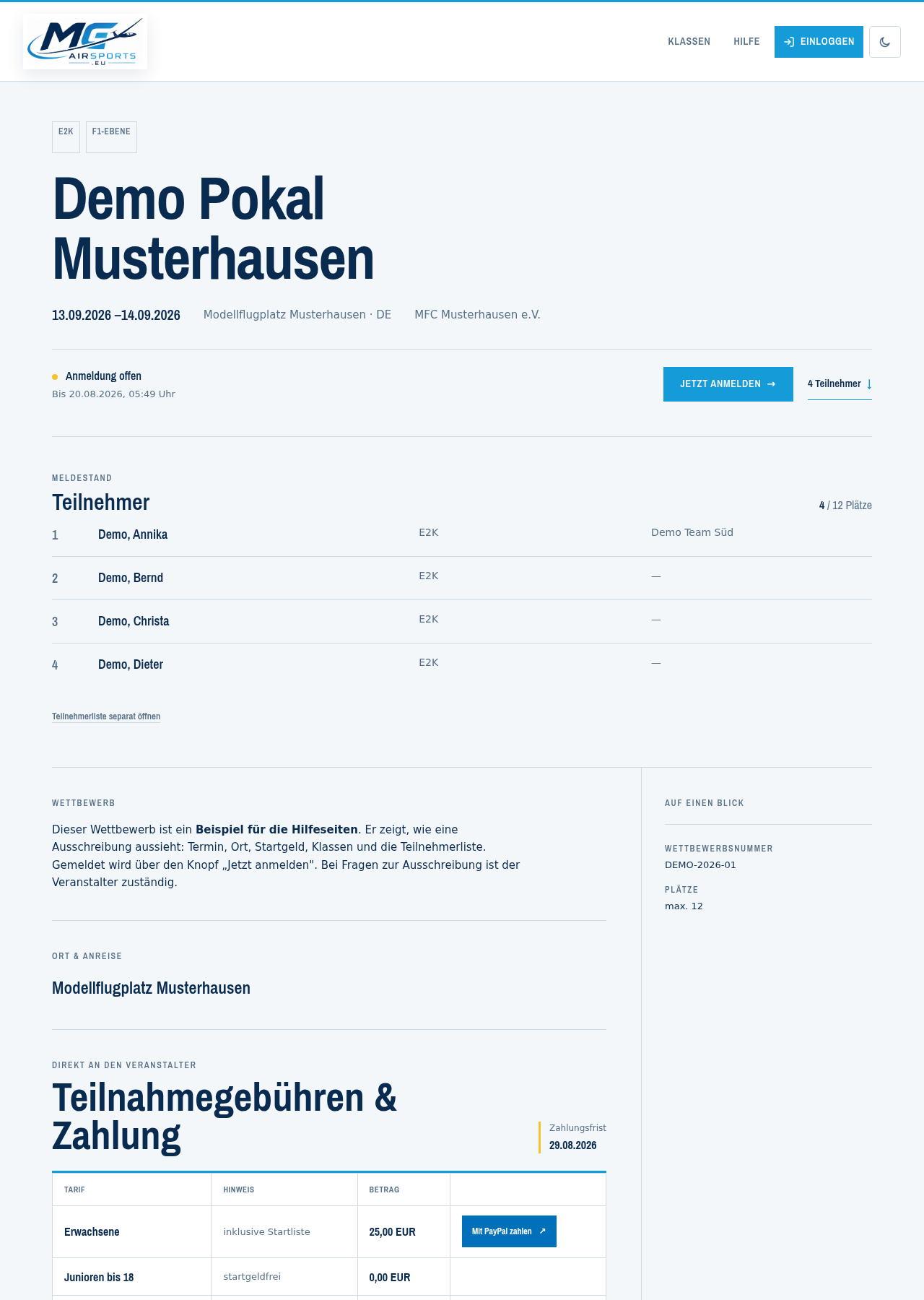
Der Knopf „Jetzt anmelden" startet die Anmeldung in fünf Schritten. Steht dort stattdessen „Auf die Warteliste", ist der Wettbewerb voll; die Anmeldung läuft genauso, nur landet sie auf der Warteliste.
Die fünf Schritte sind:
- Person — wer wird angemeldet
- Klassen — in welchen Klassen
- Team — allein oder im Team
- Zusatzfragen — was der Veranstalter wissen will
- Prüfen — alles noch einmal ansehen und verbindlich melden
Zwischen den Schritten kannst du zurückgehen; die Eingaben bleiben stehen.
Brauche ich ein Benutzerkonto, um mich anzumelden?
Nein. Wenn der Veranstalter es erlaubt, geht die Anmeldung auch ohne Konto. Im ersten Schritt gibst du dann Vorname, Nachname und Land an; eine E-Mail-Adresse ist freiwillig.
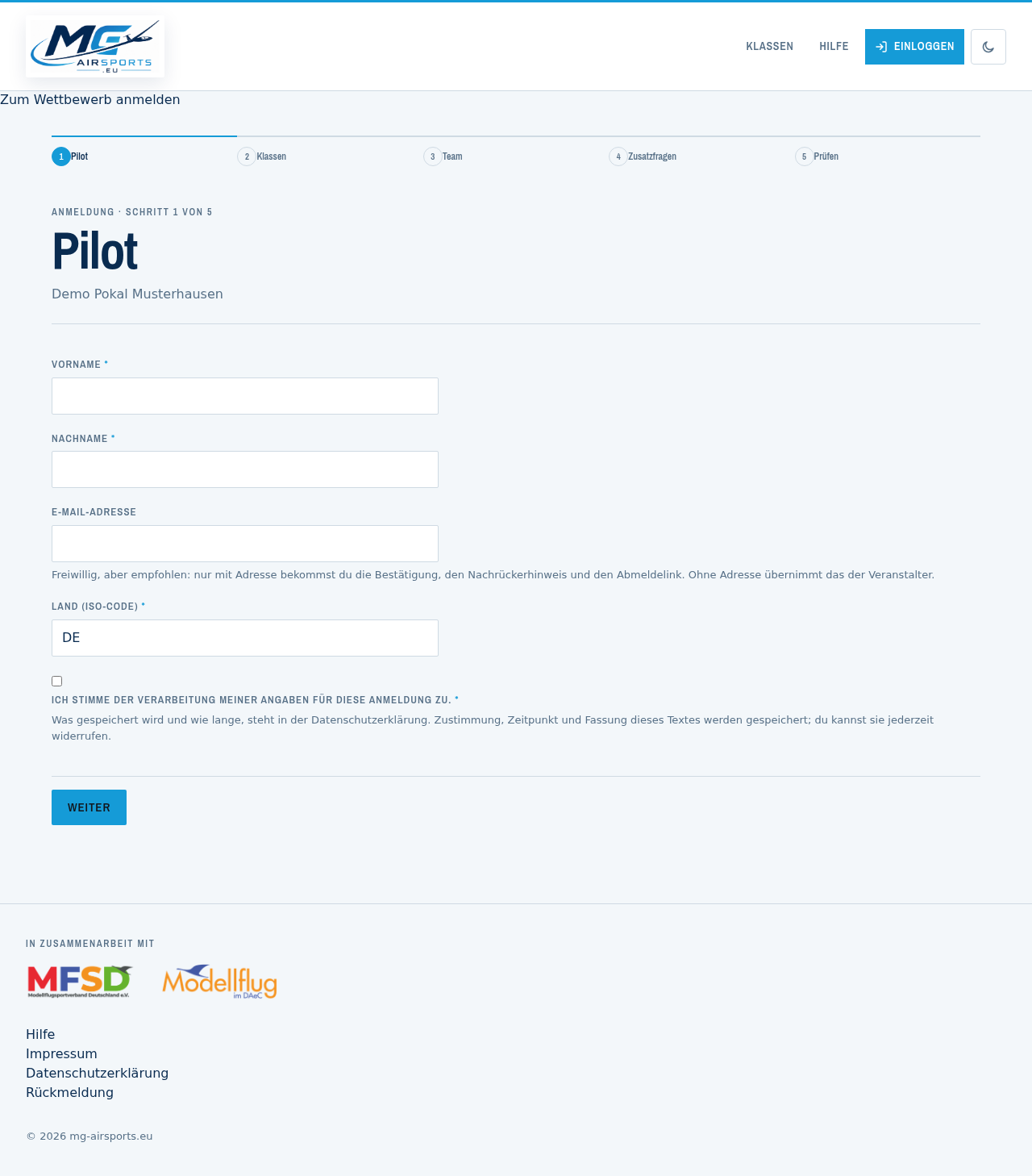
Mit E-Mail-Adresse bekommst du:
- eine Bestätigung deiner Anmeldung,
- eine Nachricht, wenn du von der Warteliste nachrückst,
- einen persönlichen Link, mit dem du dich selbst abmelden kannst.
Ohne Adresse gilt die Anmeldung sofort, aber du bekommst keine dieser Nachrichten. Zum Abmelden oder Ändern wendest du sich dann an den Veranstalter, der auf der Wettbewerbsseite steht.
Mit einem Konto anlegen ist es bequemer: deine Angaben stehen schon da, du siehst alle deine Anmeldungen an einer Stelle und kannst sie selbst ändern.
In welchen Klassen kann ich starten?
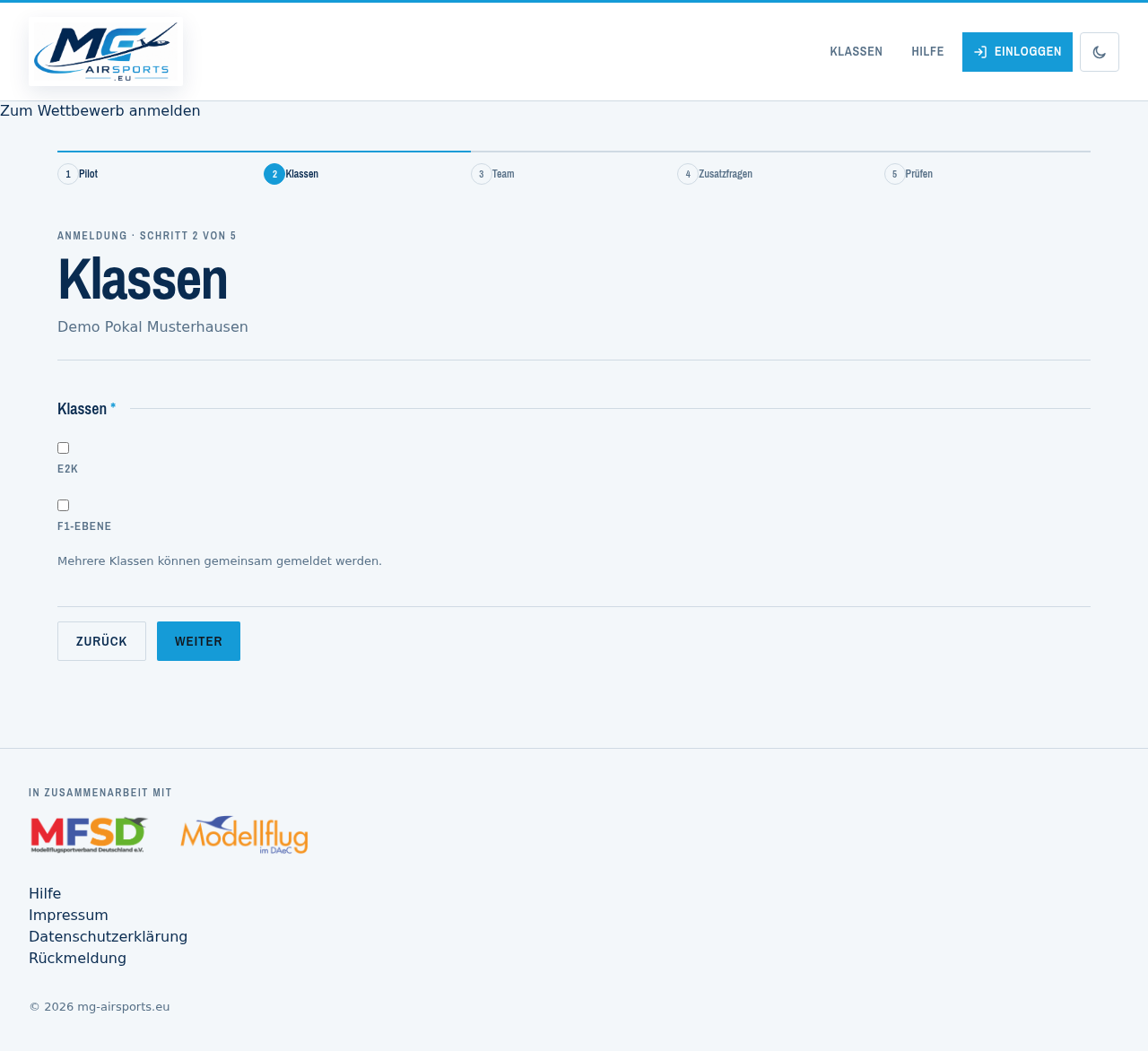
Im zweiten Schritt stehen die Klassen, die dieser Wettbewerb anbietet. Du kannst mehrere ankreuzen, wenn du in mehreren startest.
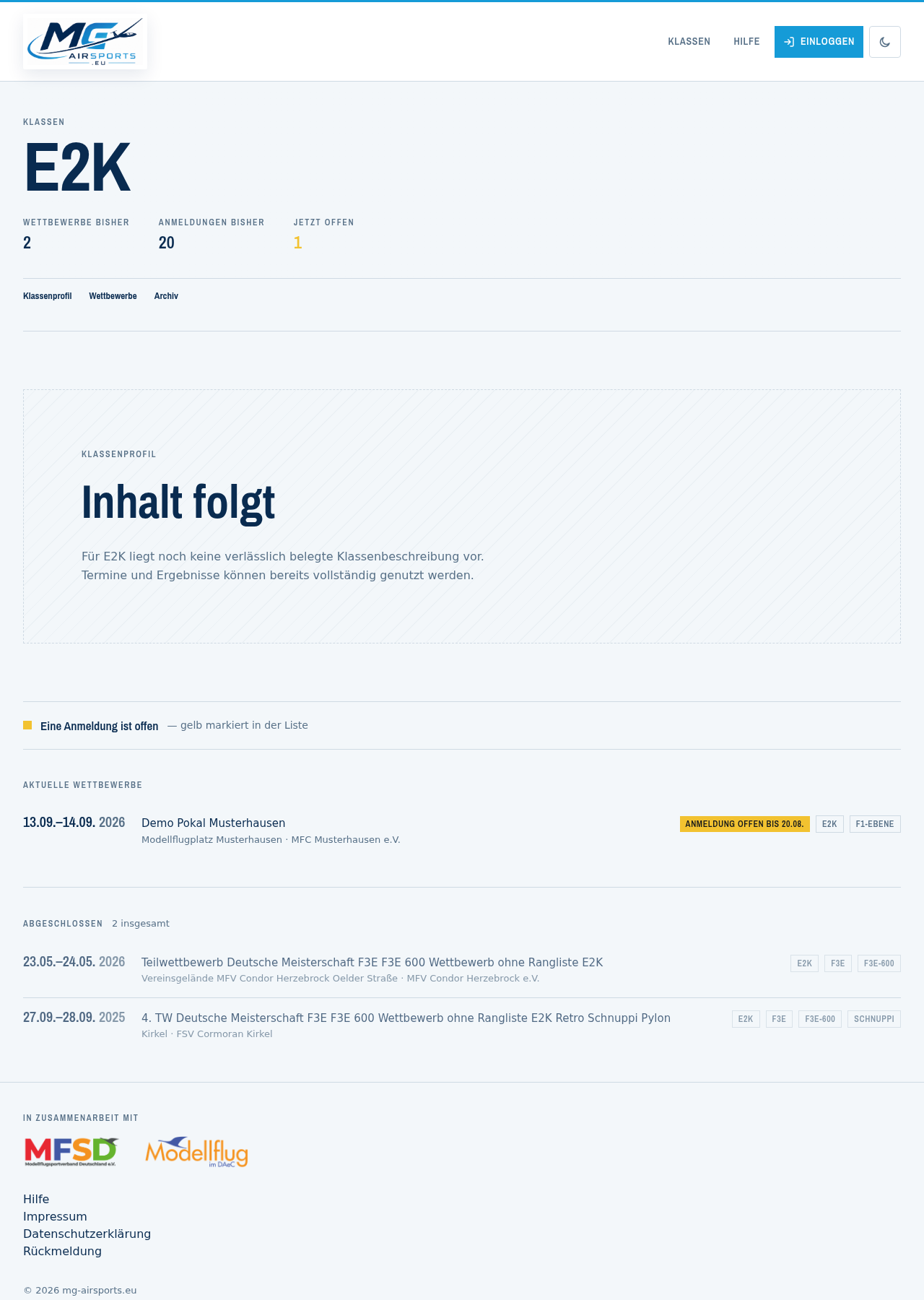
Welche Klassen es überhaupt gibt und was in ihnen geflogen wird, steht auf den Klassenseiten. Von der Startseite führt „Klassen" dorthin.
Fehlt eine Klasse, kann sie beantragt werden: Neue Klasse beantragen.
Wie melde ich mich mit einem Team an?
Im dritten Schritt entscheidest du, wie das Team in der Startliste erscheint. Es gibt mehrere Wege:
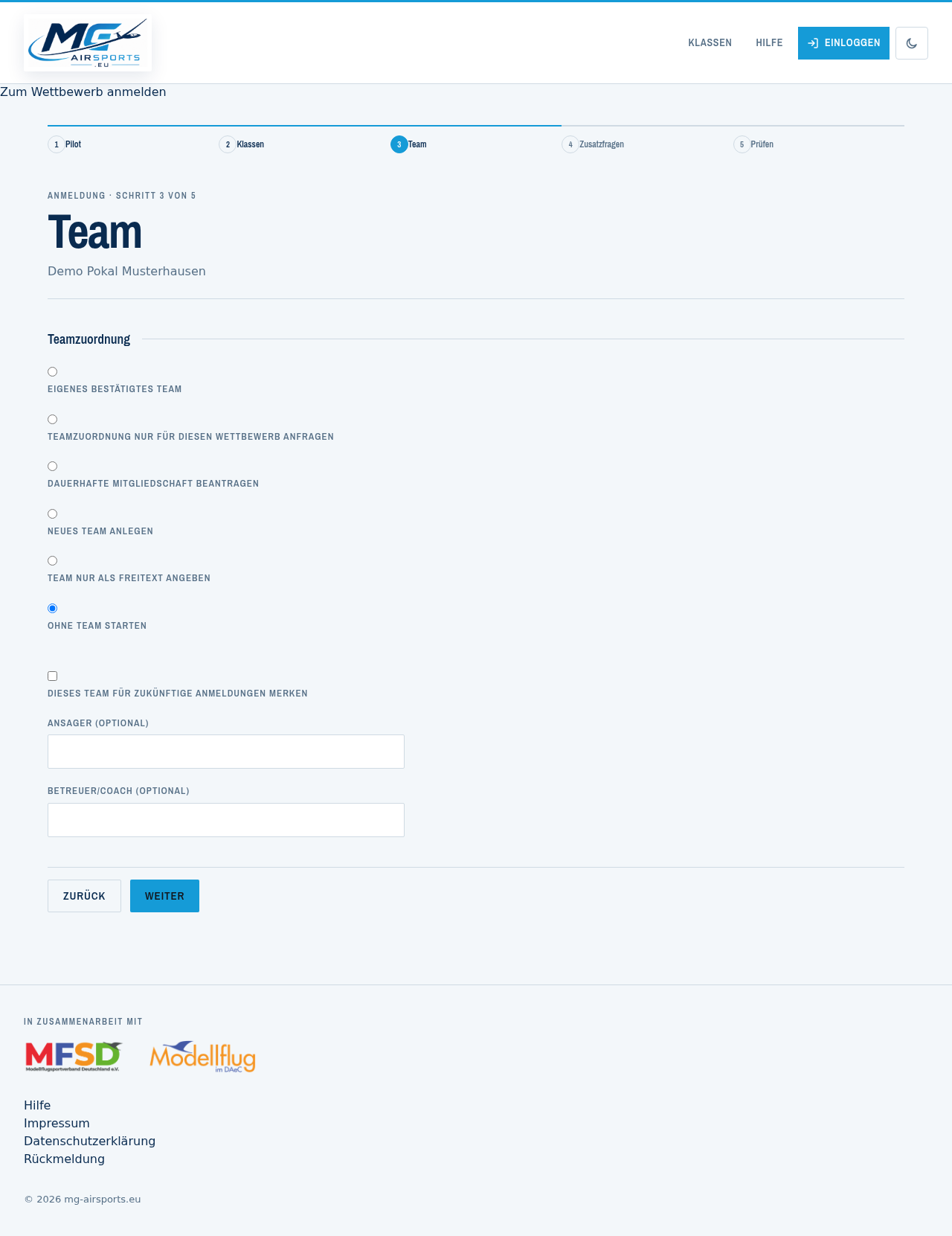
- Kein Team — du startest allein.
- Eigenes Team — eines deiner bestätigten Teams. Sie stehen unter Meine Teams.
- Bestehendes Team anfragen — die Mitglieder entscheiden. Bis dahin steht deine Anmeldung, nur die Teamzuordnung ist offen.
- Neues Team anlegen — nur mit Benutzerkonto, weil ein Team dauerhaft ist und jemandem gehören muss.
- Teamname als Text — für den einmaligen Fall, ohne dass ein Team entsteht.
Manche Klassen verlangen ein Team. Dann lässt der Wizard „kein Team" nicht zu und sagt es dir.
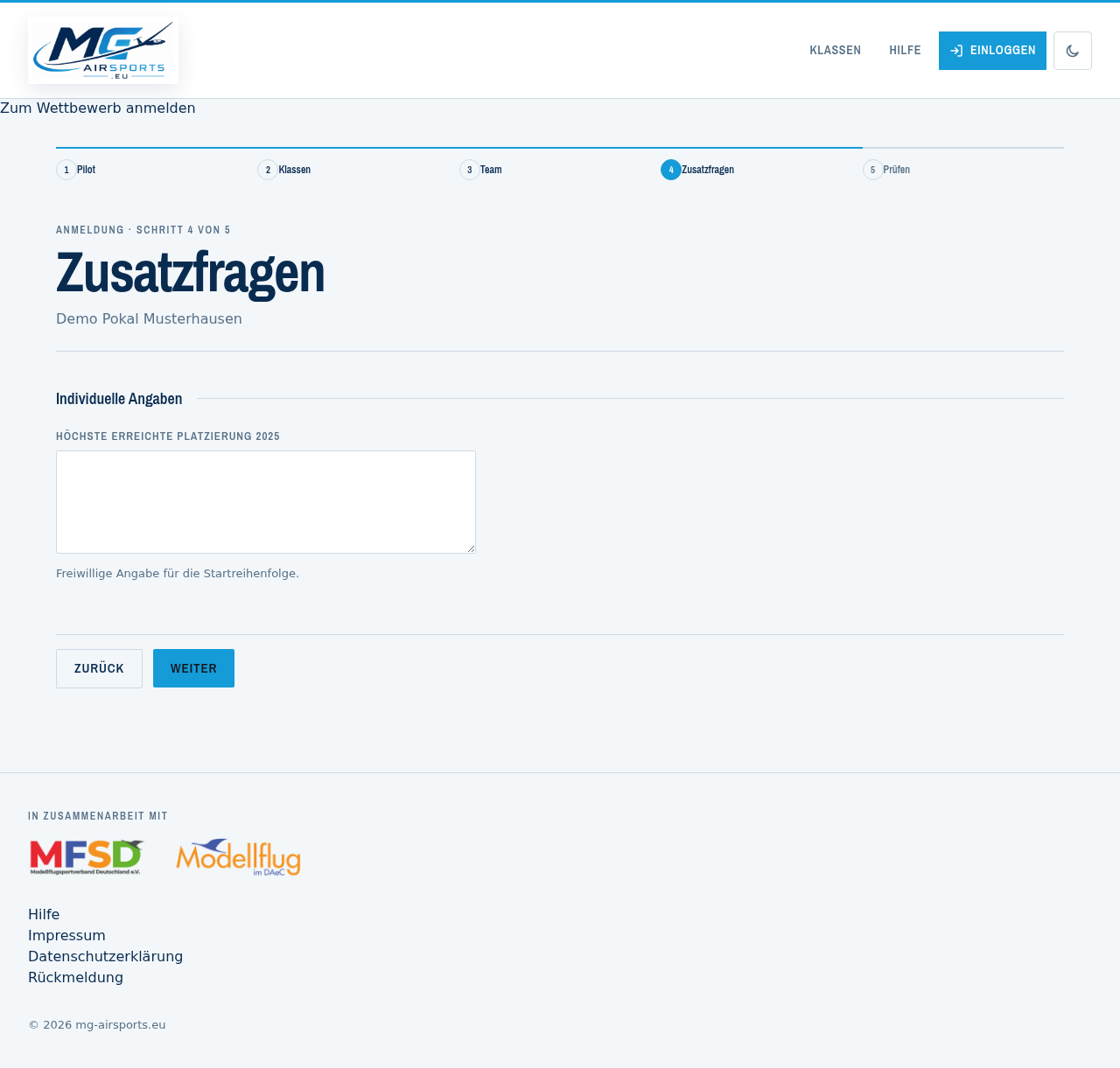
Was sind die Zusatzfragen im vierten Schritt?
Veranstalter können eigene Angaben abfragen: Lizenznummer, Übernachtung, Essen, Nachweise wie Versicherung oder das Einverständnis der Eltern. Was gefragt wird, entscheidet der Veranstalter je Wettbewerb.
Hochgeladene Nachweise liegen in einem nicht öffentlichen Bereich. Sie sind nur für die Verwaltung und den Veranstalter dieses Wettbewerbs abrufbar, nicht über einen Link zu erraten. Mehr dazu in der Datenschutzerklärung.
Fragt ein Wettbewerb nichts, überspringst du diesen Schritt mit „Weiter".
Was passiert im letzten Schritt?
Der fünfte Schritt zeigt alles noch einmal: Person, Klassen, Team und ob du auf der Teilnehmer- oder der Warteliste landest.
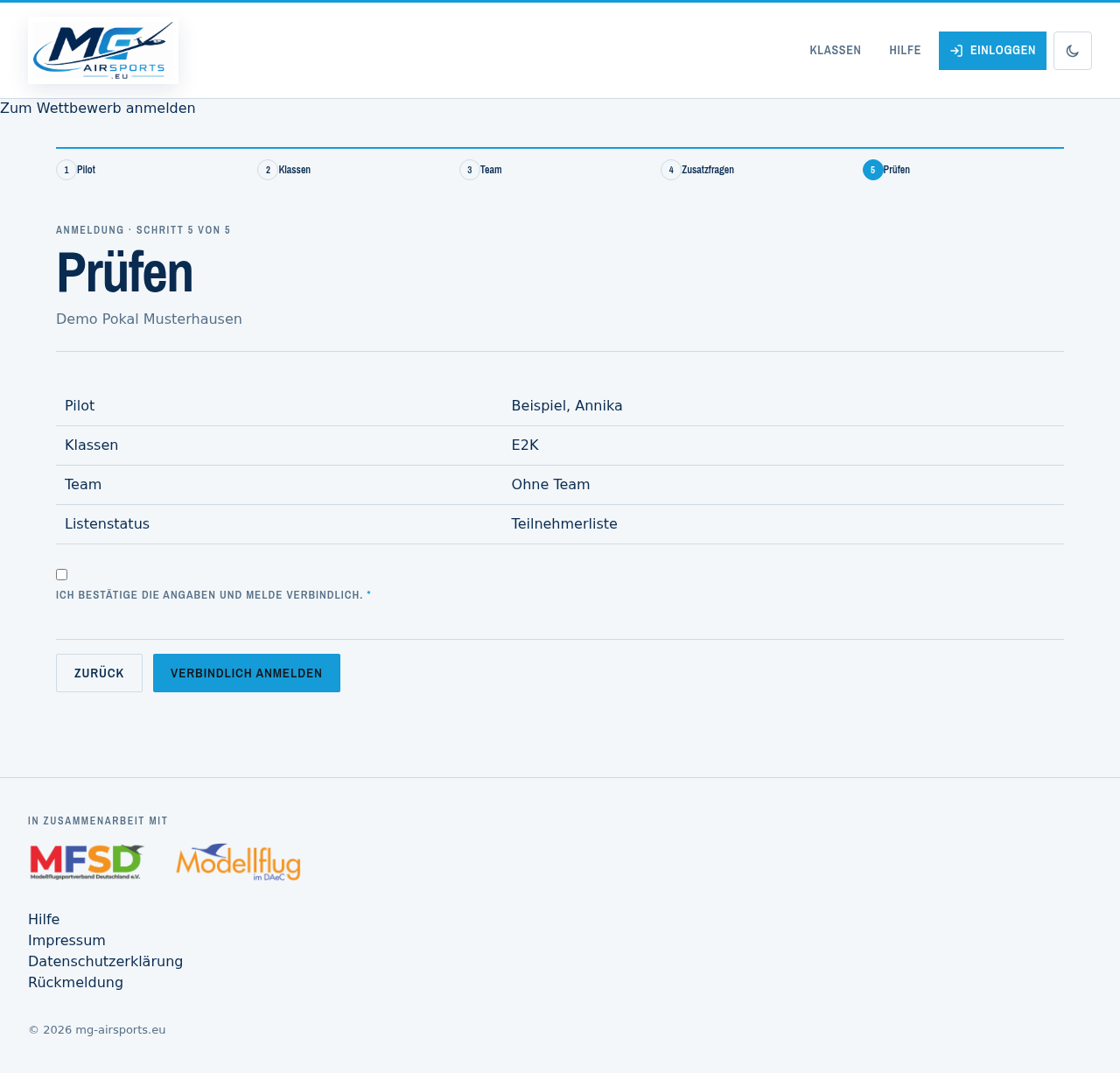
Erst mit dem Häkchen und dem Knopf „Verbindlich anmelden" ist die Anmeldung da. Bis dahin ist nichts gespeichert, und du kannst jeden Schritt noch ändern.
Danach ist dein Platz reserviert. Verbindlich im Sinne des Startgeldes wird er, wenn du bezahlt hast — die Zahlungsangaben stehen auf der Wettbewerbsseite unter „Zahlung".
Wie bezahle ich das Startgeld?
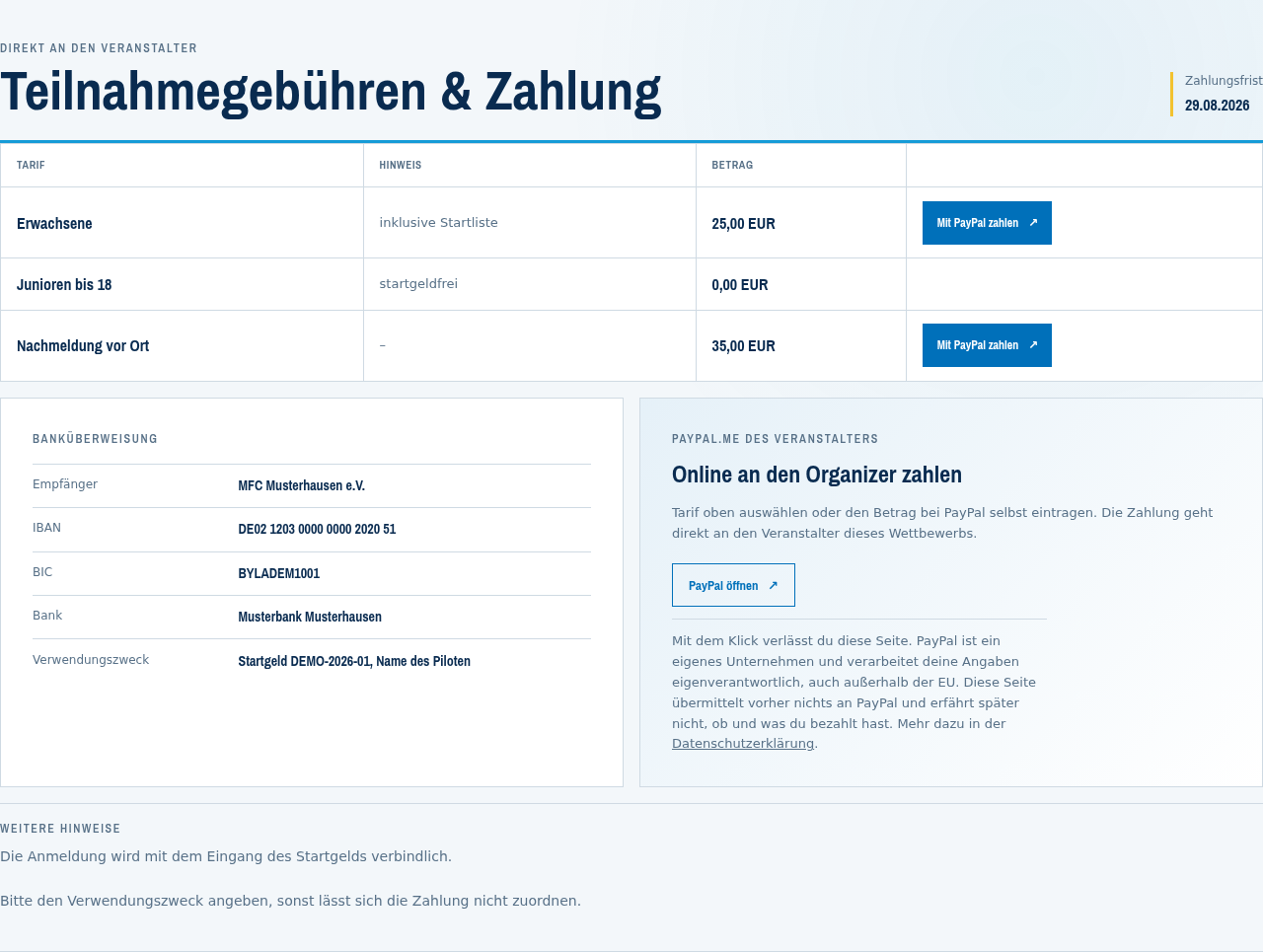
Auf der Seite des Wettbewerbs steht der Abschnitt „Teilnahmegebühren & Zahlung". Dort stehen die Tarife, die Zahlungsfrist und die Wege, auf denen der Veranstalter Geld annimmt.
Diese Seite nimmt kein Geld an. Es gibt hier kein Konto, keinen Warenkorb und keine Rechnung. Du zahlst direkt an den Veranstalter — per Überweisung oder, wenn er es anbietet, über seinen PayPal-Link. Beides läuft an dieser Seite vorbei.
Überweisung. Empfänger, IBAN, BIC und Kreditinstitut stehen im linken Kasten. Der Verwendungszweck ist wichtig: ohne ihn kann der Veranstalter die Zahlung nicht zuordnen, und deine Anmeldung bleibt als unbezahlt stehen. Steht dort ein Muster wie „Startgeld DEMO-2026-01, Name des Piloten", dann genau so ausfüllen.
PayPal. Bietet der Veranstalter es an, steht neben jedem Tarif ein Knopf „Mit PayPal zahlen". Der Betrag des Tarifs ist dabei schon eingetragen; bei PayPal kannst du ihn noch ändern. Das Ziel ist das PayPal-Konto des Veranstalters, nicht dieser Seite.
PayPal ist ein fremdes Unternehmen. Der Knopf ist ein gewöhnlicher Verweis, kein eingebautes Bezahlfenster: solange du nicht klickst, geht nichts an PayPal — keine Adresse, kein Cookie, kein Zählpixel. Mit dem Klick verlässt du diese Seite, und ab dann gilt die Datenschutzerklärung von PayPal; verarbeitet wird dort eigenverantwortlich und teils außerhalb der EU. Umgekehrt erfährt diese Seite von PayPal nichts, auch nicht, ob du bezahlt hast. Nachzulesen in der Datenschutzerklärung.
Wer PayPal nicht nutzen will, überweist — oder fragt nach einem anderen Weg. Ein Nachteil bei der Anmeldung entsteht dadurch nicht.
Bis wann. Die Zahlungsfrist steht neben den Tarifen. Verbindlich wird die Anmeldung mit dem Eingang des Geldes — bei knappen Plätzen entscheidet sie also mit.
Wo du deinen eigenen Stand siehst. Unter „Mein Bereich" steht an jeder deiner Anmeldungen, woran du bist: „Angemeldet und bezahlt", sobald der Veranstalter den Eingang vermerkt hat, sonst „Platz reserviert, Zahlung offen" — daneben die Zahlungsfrist und ein Verweis auf die Tarife. Ist die Frist vorbei und der Eingang nicht vermerkt, steht es hervorgehoben da. Einen Betrag nennt die Zeile nur, wenn es einen einzigen gibt; bei mehreren Tarifen wäre jede Zahl geraten, und nach einer geratenen Zahl überweist man nicht.
Warum steht meine Anmeldung nach der Zahlung noch auf offen? Weil ein Mensch den Eingang einträgt. Der Veranstalter sieht den Betrag auf seinem Konto und setzt den Vermerk von Hand; zwischen Zahlung und Vermerk liegen leicht ein paar Tage. Das ist kein Fehler und kostet dich den Platz nicht.
Fehlt ein Tarif, stimmt ein Betrag nicht oder steht überhaupt keine Zahlungsangabe da, dann fragst du den Veranstalter — nicht uns. Wir sehen weder seine Konten noch seine Absprachen.
Der Wettbewerb ist voll. Was bedeutet die Warteliste?
Hat ein Wettbewerb ein Teilnehmerlimit und ist es erreicht, kommen weitere Anmeldungen auf die Warteliste. Sie ist öffentlich sichtbar, wenn der Veranstalter die Teilnehmerliste öffentlich stellt — du siehst also, an welcher Stelle du stehst.
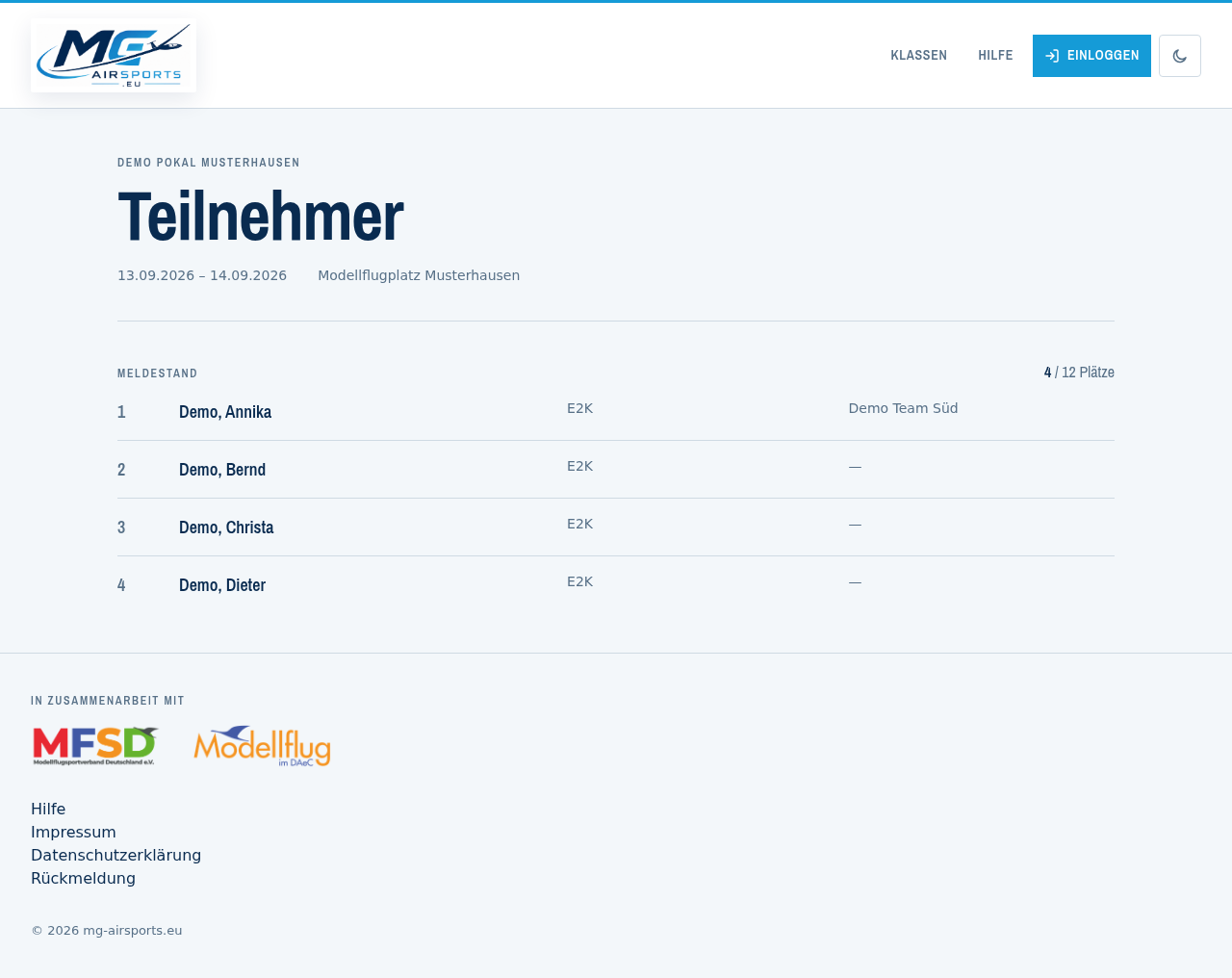
Wer zuerst kommt, gewinnt. Die Reihenfolge ergibt sich aus dem Zeitpunkt der Anmeldung und ändert sich nicht mehr. Auch eine Zahlung erkauft keinen Vorrang.
Wird ein Platz frei, rückt die nächste Anmeldung automatisch nach und bekommt eine E-Mail. Wer keine Adresse angegeben hat, wird vom Veranstalter benachrichtigt.
Wie ändere ich meine Anmeldung?
Mit Benutzerkonto: unter Mein Bereich steht jede deiner Anmeldungen mit den Verweisen „Anmeldung ändern" und „Zurückziehen".
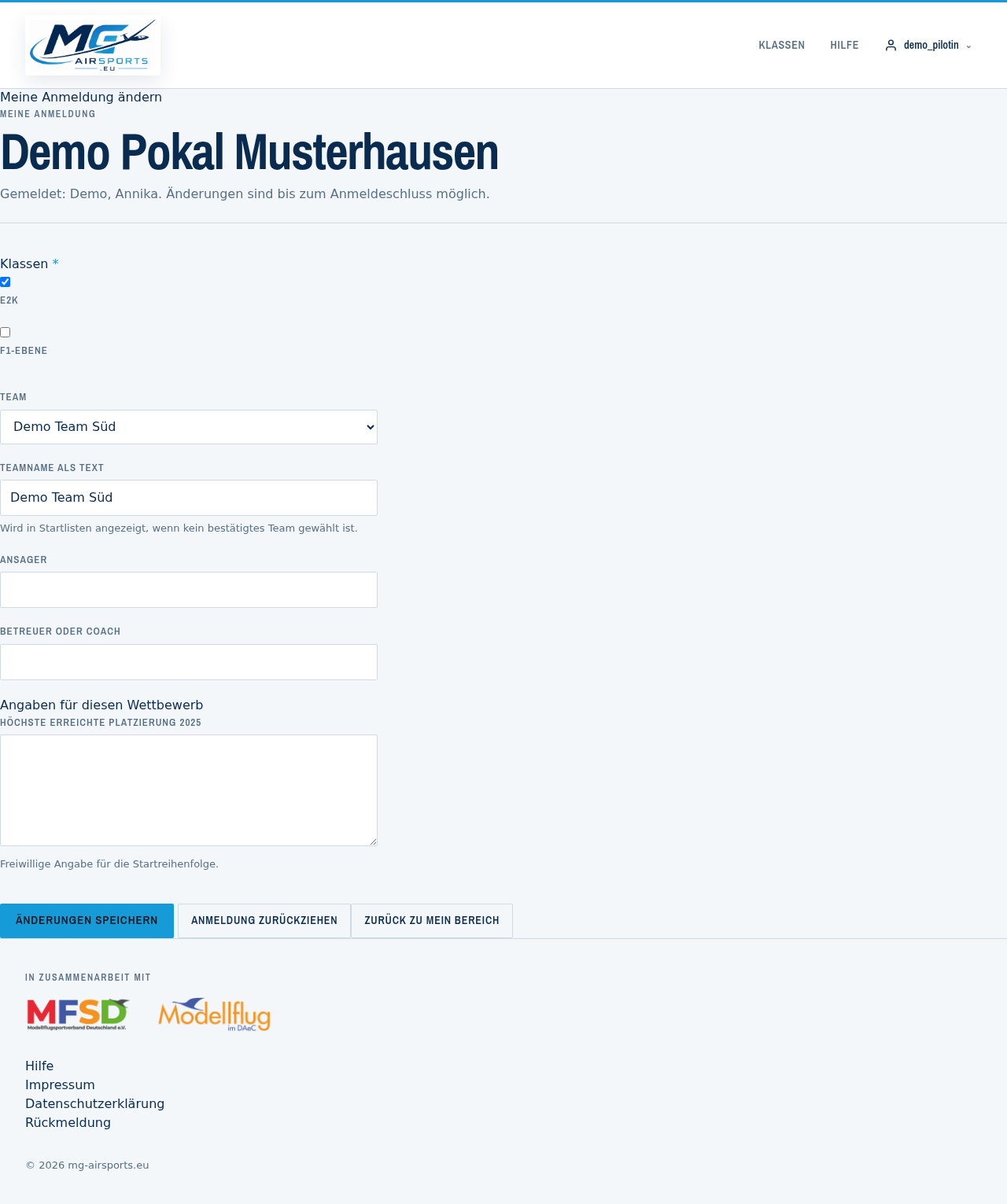
Ändern ist möglich, solange die Anmeldung offen ist. Danach baut der Veranstalter die Startlisten, und eine Änderung von außen würde ihm die Planung verschieben — ab dann geht es über ihn.
Ohne Konto: über den Link in deiner Bestätigungsmail kannst du dich abmelden. Für Änderungen wendest du dich an den Veranstalter.
Wie melde ich mich wieder ab?
Drei Wege, je nachdem wie du gemeldet hast:
- Mit Konto: unter Mein Bereich der Verweis „Zurückziehen". Das geht jederzeit, auch nach Anmeldeschluss.
- Ohne Konto, mit E-Mail-Adresse: der persönliche Link in der Bestätigungsmail.
- Ohne Adresse: beim Veranstalter melden.
Vor dem endgültigen Abmelden kommt immer eine Rückfrage. Danach rückt die Warteliste nach.
Bitte früh abmelden, wenn du nicht kommst. Der Platz nützt niemandem, wenn er bis zum Wettbewerbstag blockiert ist, und auf der Warteliste wartet vielleicht jemand.
Ich habe eine Frage zum Wettbewerb selbst. An wen wende ich mich?
An den Veranstalter, nicht an diese Seite. Ausschreibung, Startgeld, Zahlungen, Absagen wegen Wetter, Nachmeldungen und die Reihenfolge auf der Warteliste entscheidet er.
Seine Angaben stehen auf der Seite des Wettbewerbs. Wer dort angemeldet ist, findet auf derselben Seite einen Knopf, um ihn direkt zu erreichen.
Diese Seite verwaltet die Anmeldung — sie kennt weder die Bedingungen vor Ort noch die Absicht des Veranstalters, und sie kann für ihn nicht sprechen.
Wie erreiche ich den Veranstalter?
Auf der Seite des Wettbewerbs steht der Knopf „Veranstalter kontaktieren". Er erscheint, wenn du angemeldet bist und für dich oder eine von dir verwaltete Person eine Anmeldung in diesem Wettbewerb besteht.
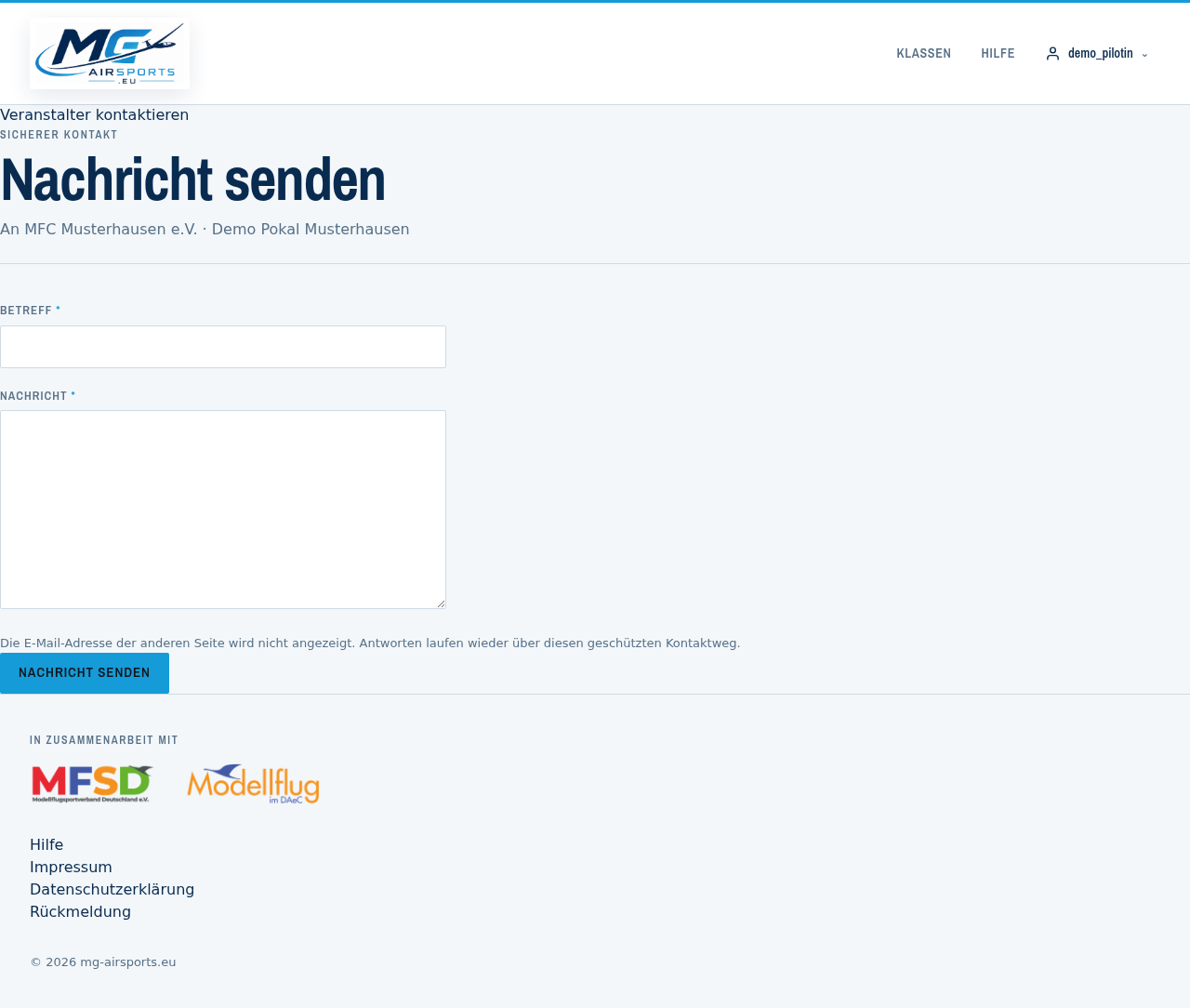
Die Adressen bleiben verdeckt. Du siehst die Adresse des Veranstalters nicht, er sieht deine nicht. Die Nachricht geht an alle für den Wettbewerb eingetragenen Verantwortlichen, und seine Antwort kommt auf demselben Weg zurück.
Pro Wettbewerb sind zehn Nachrichten in der Stunde möglich. Das ist keine Schikane, sondern Schutz: über diesen Weg lässt sich sonst ein Postfach fluten.
Kommt die Meldung, dass keine erreichbare Adresse hinterlegt ist, dann fehlt sie beim Veranstalter. Dann hilft nur der Weg über die Angaben in der Ausschreibung.
Bist du nicht angemeldet, gibt es den Knopf nicht. Dann gilt, was in der Ausschreibung steht — dort nennt der Veranstalter seinen Kontakt.
Ergebnisse, Serien und der Deutschland-Cup
Wo Ergebnisse liegen, wie sie als PDF hochkommen, und wie eine Gesamtwertung über mehrere Wettbewerbe entsteht.
Wo finde ich die Ergebnisse eines Wettbewerbs?
Auf der Seite des Wettbewerbs, unter den Unterlagen — zusammen mit der Ausschreibung, und ohne Konto herunterladbar.
Drei Wege dorthin:
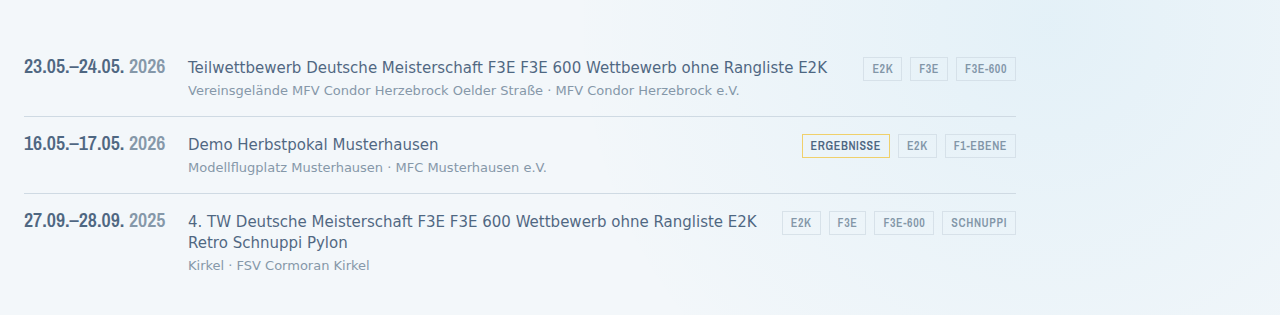
- Über die Klasse: auf der Startseite die Klasse anklicken, dann in der Liste den Wettbewerb. Wettbewerbe, an denen Ergebnisse hängen, tragen die Marke „Ergebnisse" — du musst also nicht jeden einzeln öffnen.
- Über die Suche in der Fußzeile, wenn du den Namen oder den Ort kennst.
- Als Veranstalter über Mein Bereich, Kasten „Abgeschlossen" — dort stehen deine eigenen vergangenen Wettbewerbe.
Wenn die Marke fehlte, lag es an uns. Sie prüfte lange nur die Auswertungsdatei der Selbstwertung und nicht die hochgeladenen Ergebnislisten. Von 115 vergangenen Wettbewerben mit Liste zeigte sie genau einen. Seit dem 13. August 2026 zählt beides.
Steht bei einem vergangenen Wettbewerb nichts, hat der Veranstalter noch nichts hochgeladen. Über Rückmeldung erreichst du uns, wenn du glaubst, dass etwas verlorengegangen ist.
Wie komme ich zum Deutschland-Cup?
Von der Startseite: im Abschnitt „F1 Freiflug" steht die Kachel „Deutschland-Cup". Sie führt auf Deutschland-Cup — die Seite mit den Terminen, den Rahmenausschreibungen und dem Stand der Gesamtwertung je Klasse.
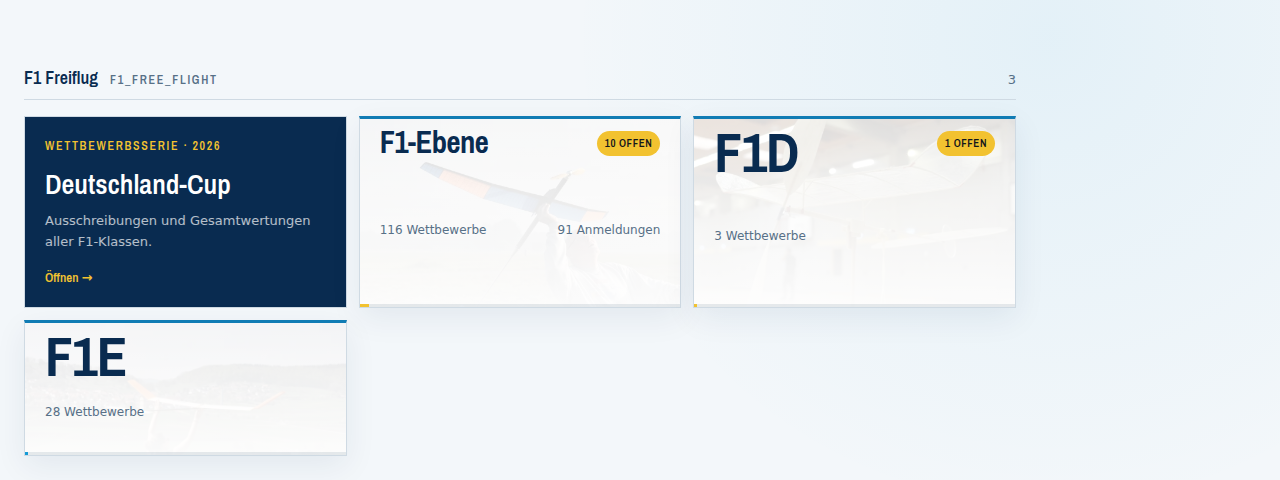
Warum sie dort steht und nicht im Kopf der Seite: der Deutschland-Cup ist eine Serie der F1-Klassen, kein zweites Portal. Eine Kachel über allen Klassen hätte ihn über F3, F5 und die Raketen gestellt, die nichts mit ihm zu tun haben.
Die F1-Klassen stehen dort einzeln: F1-Ebene, F1D und F1E, jede mit eigener Seite und eigener Wettbewerbsliste. Wer nur „F1-Ebene" sieht, hat die Gruppe „F1 Freiflug" vor sich und noch nicht ganz aufgeklappt — die anderen stehen direkt darunter.
Mein Konto und meine Daten
Konto anlegen, Profil pflegen, Passwort, und wohin mit einem Fehler.
Warum sollte ich ein Konto anlegen?
Ein Konto ist für die Anmeldung nicht nötig, macht aber vieles einfacher:
- Deine Angaben stehen bei der nächsten Anmeldung schon da.
- Alle deine Anmeldungen an einer Stelle, mit Zahlungsstand und Listenplatz.
- Anmeldungen selbst ändern und zurückziehen, ohne die Bestätigungsmail zu suchen.
- Teams anlegen und verwalten.
- Für andere melden, etwa für deine Kinder.
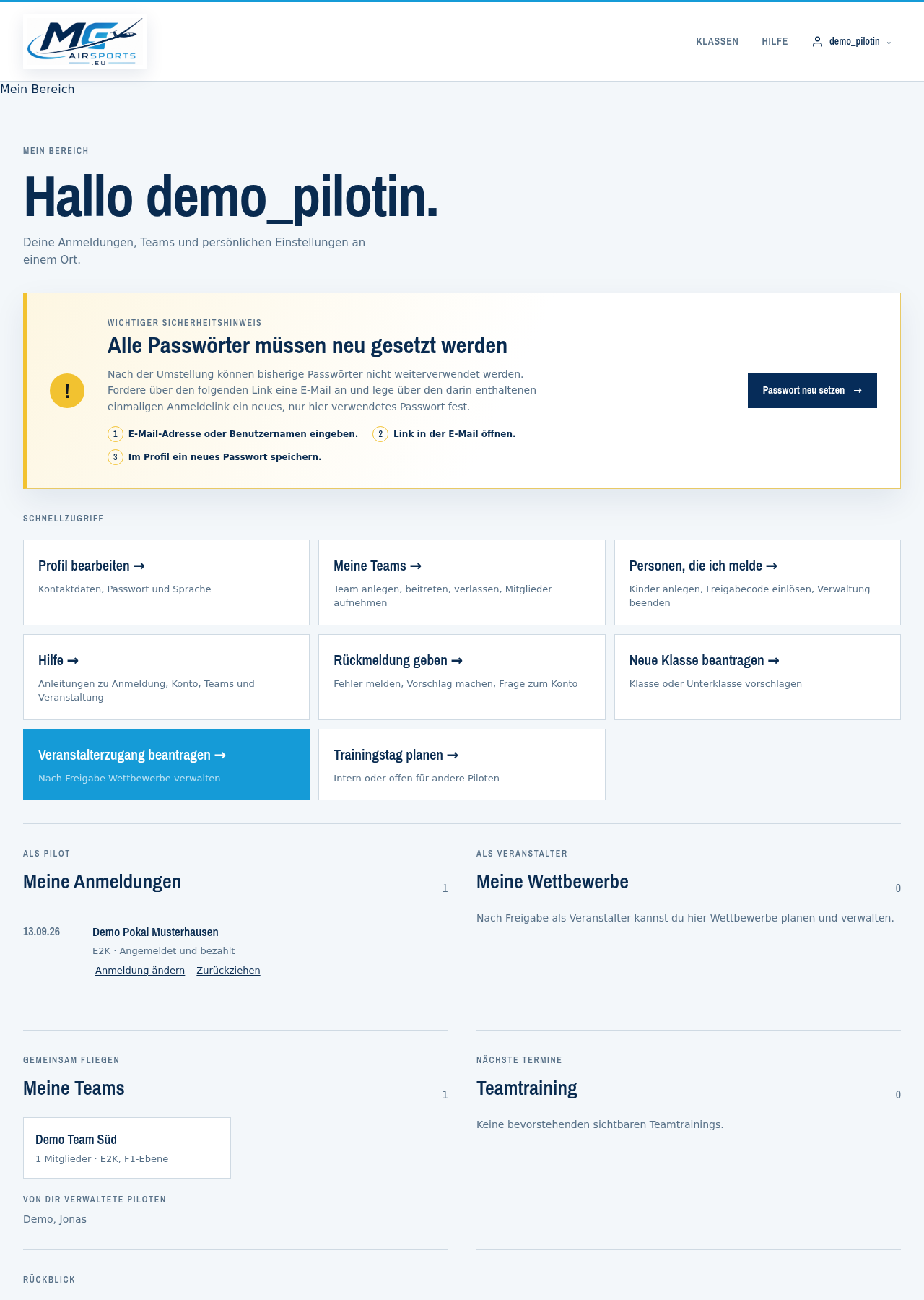
Konto anlegen dauert eine Minute. Anmelden zu einem Wettbewerb kannst du auch ohne Konto.
Wie lege ich ein Konto an?
Über Konto anlegen. Gebraucht werden vier Angaben: Benutzername, E-Mail-Adresse, Vorname und Nachname. Ein Passwort wählst du hier noch nicht.
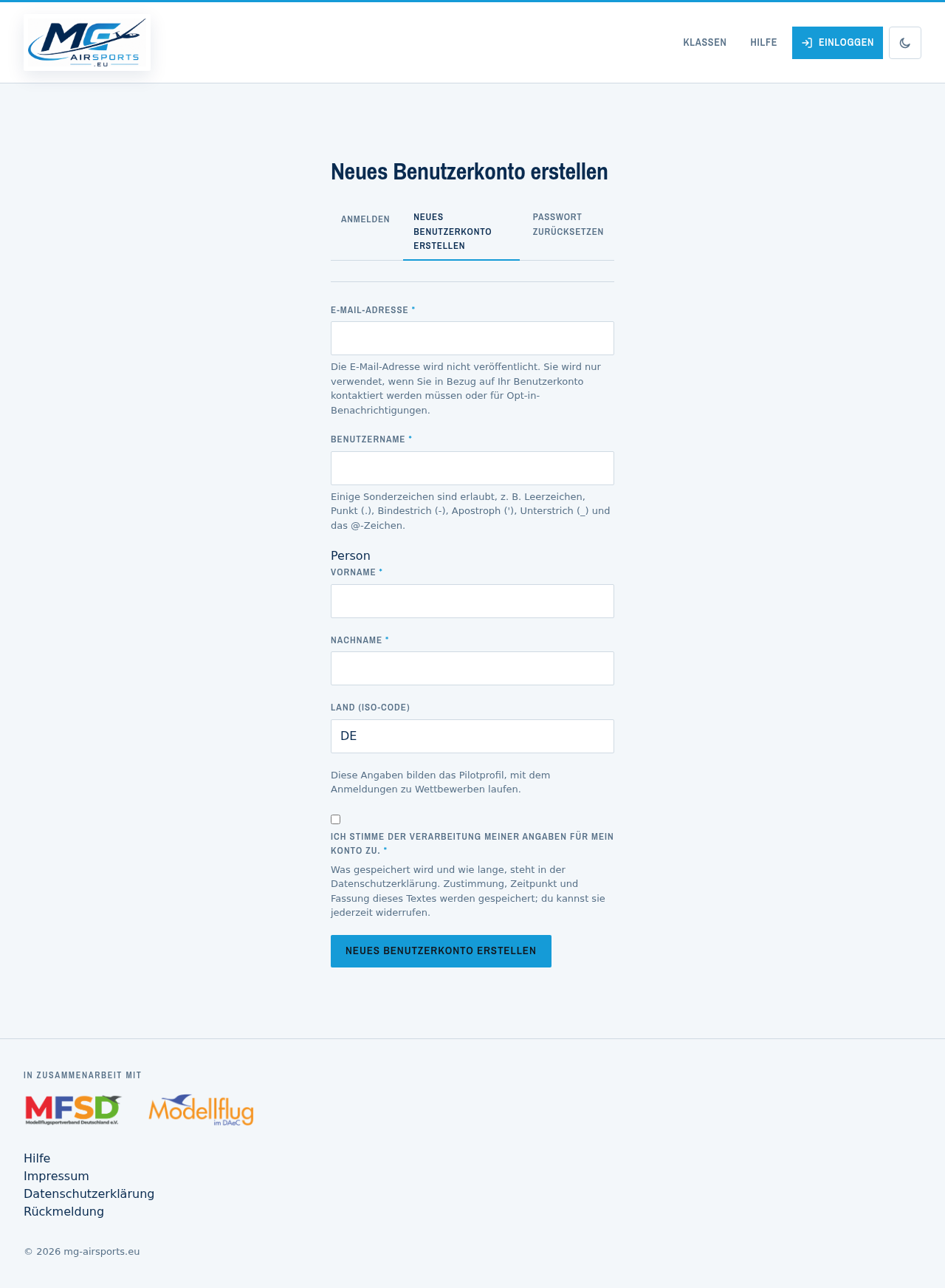
So läuft es weiter:
- Du bekommst eine E-Mail mit einem persönlichen Link.
- Der Link führt auf eine Seite, auf der du dein Passwort festlegst. Er gilt nur einmal.
- Danach meldest du dich wie gewohnt mit Benutzername und Passwort an.
Der Umweg über die Mail hat einen Grund: so gehört das Konto sicher zu einer erreichbaren Adresse. Ohne den Link lässt sich das Konto nicht benutzen — auch nicht von jemandem, der es unter deiner Adresse angelegt hätte.
Kommt keine Mail an? Sieh im Spam-Ordner nach. Bleibt sie aus, melde dich über Rückmeldung.
Vor- und Nachname werden gebraucht, weil daraus dein Pilotprofil entsteht — die Angaben, die in Startlisten und an die Wertungsprogramme gehen. Ändern kannst du sie später jederzeit.
Zu jedem Konto entsteht automatisch ein Pilotprofil. Dort stehen die Angaben, die in Startlisten und an die Wertungsprogramme gehen: Name, Verein, Land, und was du freiwillig ergänzt.
Falls du früher schon an Wettbewerben teilgenommen hast, gibt es dich möglicherweise bereits als Person im System, ohne Konto. Melde dich in dem Fall über Rückmeldung, dann verbinden wir beides — sonst stehst du zweimal in den Listen.
Ich komme nicht in mein Konto. Was kann ich tun?
Über Passwort vergessen bekommst du eine E-Mail mit einem Link, mit dem du ein neues Passwort setzen kannst. Es genügt der Benutzername oder die E-Mail-Adresse.
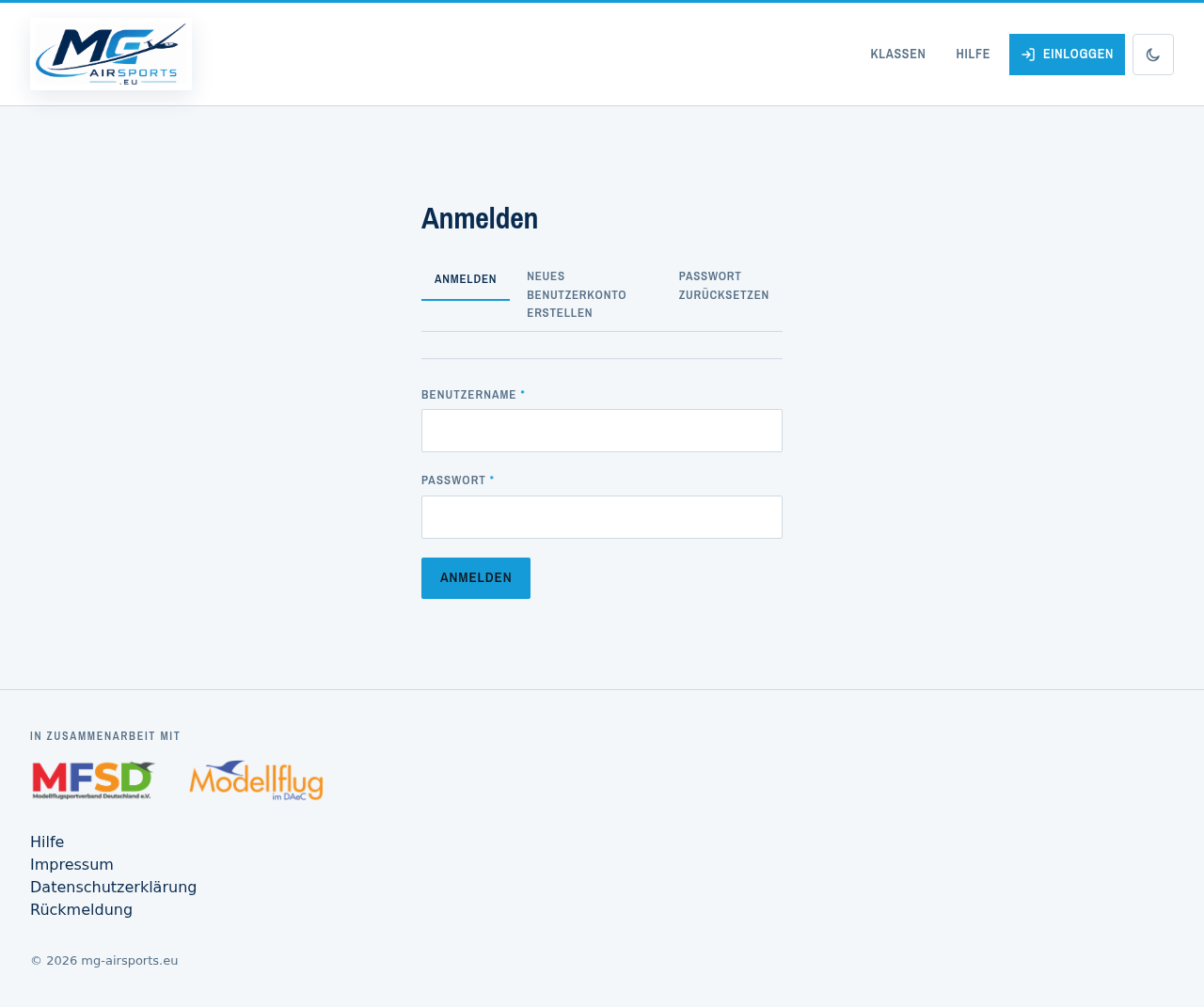
Kommt keine Mail an, sieh im Spam-Ordner nach. Bleibt sie aus, melde dich über Rückmeldung — möglicherweise liegt eine andere Adresse im Konto als die, die du erwartest.
Dasselbe Verfahren gilt beim ersten Passwort nach der Registrierung: auch dort kommt der Link per Mail, und er gilt nur einmal.
Nach mehreren fehlgeschlagenen Versuchen sperrt die Seite die Anmeldung für eine Weile. Das ist Absicht und geht von selbst wieder weg.
Wie ändere ich mein Pilotprofil?
Unter Mein Bereich führt die Kachel „Meine Daten" direkt zu deinem Profil. Dort lässt sich alles pflegen: Verein, Landesverband, FAI-Lizenz, Geburtsdatum, Bundesland und die Senderfrequenzen. Derselbe Weg steht weiter unten am Abschnitt „Pilotprofil" als „Ändern".
Nicht zu verwechseln mit „Konto und Passwort". Dort stehen E-Mail-Adresse, Passwort und Sprache — also das Benutzerkonto. Verein und Name gehören dagegen zum Pilotprofil. Beides hieß einmal ähnlich, und wer seinen Verein ändern wollte, landete regelmäßig am falschen Ort; deshalb heißen die beiden Kacheln heute verschieden.
Wer außer sich selbst noch andere meldet — Kinder etwa —, findet sie unter Personen, die ich melde.
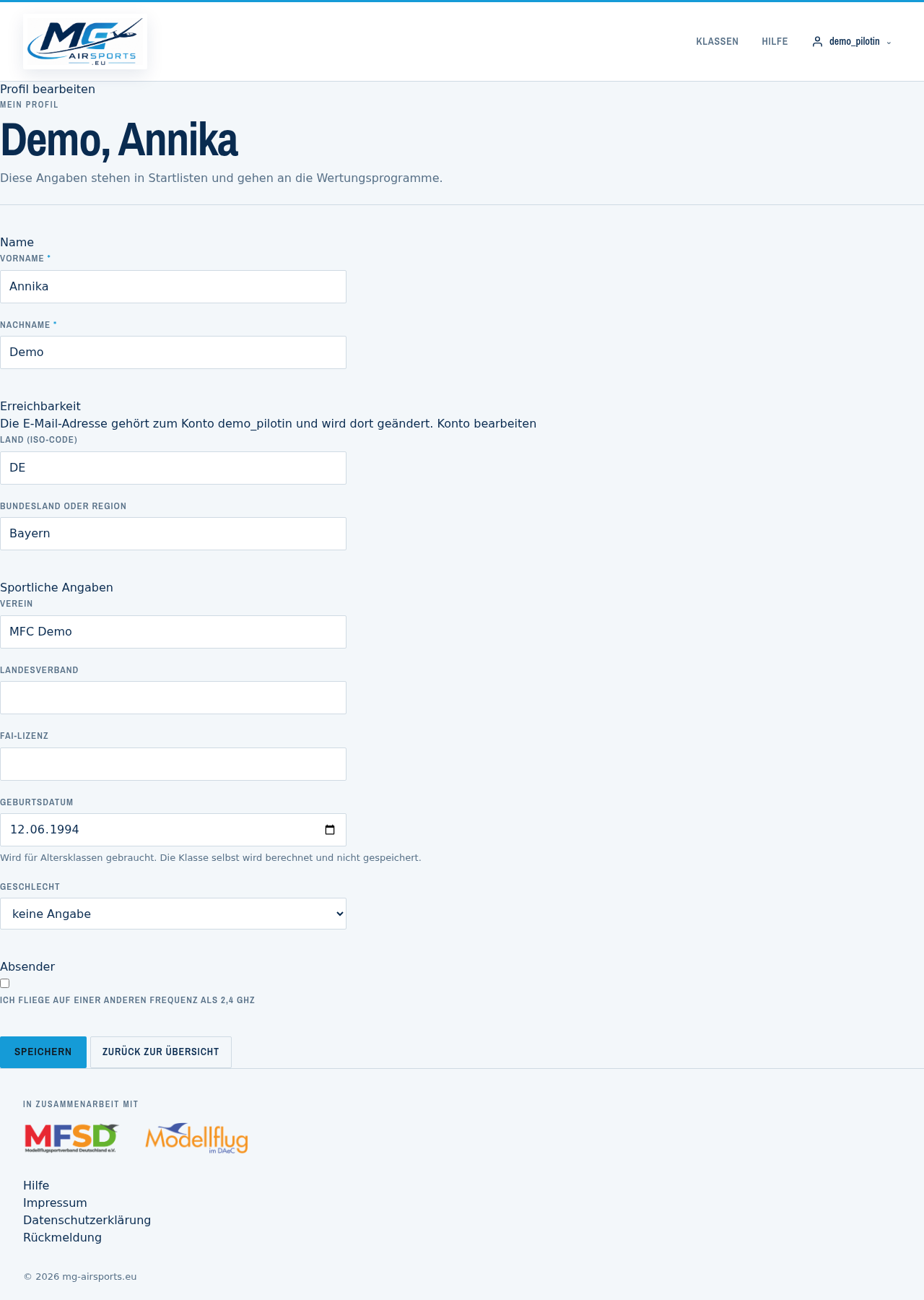
Zwei Dinge stehen bewusst nicht dort:
- Die E-Mail-Adresse gehört zum Benutzerkonto und wird dort geändert. Zwei Stellen für dieselbe Angabe führen früher oder später zu zwei verschiedenen Wahrheiten.
- Der Anzeigename wird aus Nach- und Vorname gebildet, weil Startlisten und Wertungsprogramme „Kislat, Rolf" erwarten.
Das Geburtsdatum wird für Altersklassen gebraucht. Öffentlich sichtbar ist es nie; in Teilnehmerlisten stehen nur Name, Verein, Land und Klasse.
Wozu die Angabe der Senderfrequenzen?
Für Wettbewerbe, bei denen die Frequenzen koordiniert werden müssen. Wer auf 2,4 GHz fliegt braucht nichts anzugeben — das ist der Normalfall, und deshalb erscheinen die Kanalfelder erst, wenn du „Ich fliege auf einer anderen Frequenz" ankreuzt.
Ohne dieses Häkchen werden auch keine Kanäle gespeichert. Sonst stünden Werte im Datensatz und im Export, die in der Oberfläche niemand sieht.
Etwas funktioniert nicht. Wo melde ich das?
Über das Formular Rückmeldung. Es hat feste Anliegen, damit die Nachricht dort landet, wo sie hingehört: Fehler, Vorschlag, Frage zum Konto, Datenschutz, Wettbewerb, Sonstiges.
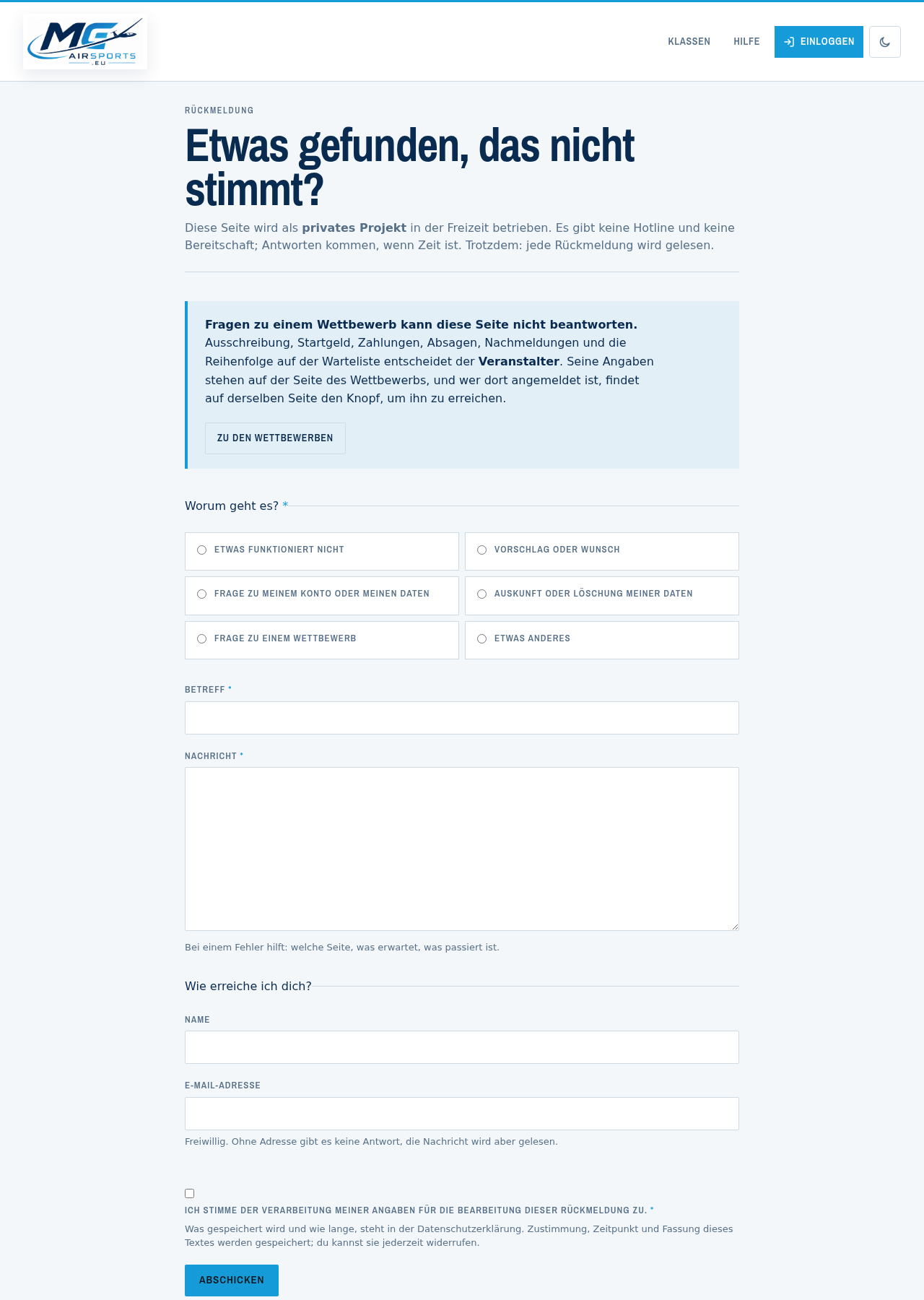
Bei einem Fehler hilft: welche Seite, was du erwartet hast, was passiert ist. Mit diesen drei Angaben ist ein Fehler meist in Minuten zu finden, ohne sie oft gar nicht.
Diese Seite ist ein privates Projekt. Es gibt keine Hotline und keine Bereitschaft; Antworten kommen, wenn Zeit ist. Gelesen wird jede Rückmeldung.
Fragen zu einem Wettbewerb kann diese Seite nicht beantworten — dafür ist der Veranstalter zuständig, und auf der Wettbewerbsseite steht, wie du ihn erreichst.
Für andere melden: Kinder, Teams, Vereine
Wenn du nicht nur dich selbst meldest.
Wie melde ich mein Kind an?
Unter Personen, die ich melde legst du eine Person ohne eigenes Konto an. Danach erscheint sie im ersten Schritt der Anmeldung zur Auswahl, und du meldest sie wie dich selbst.
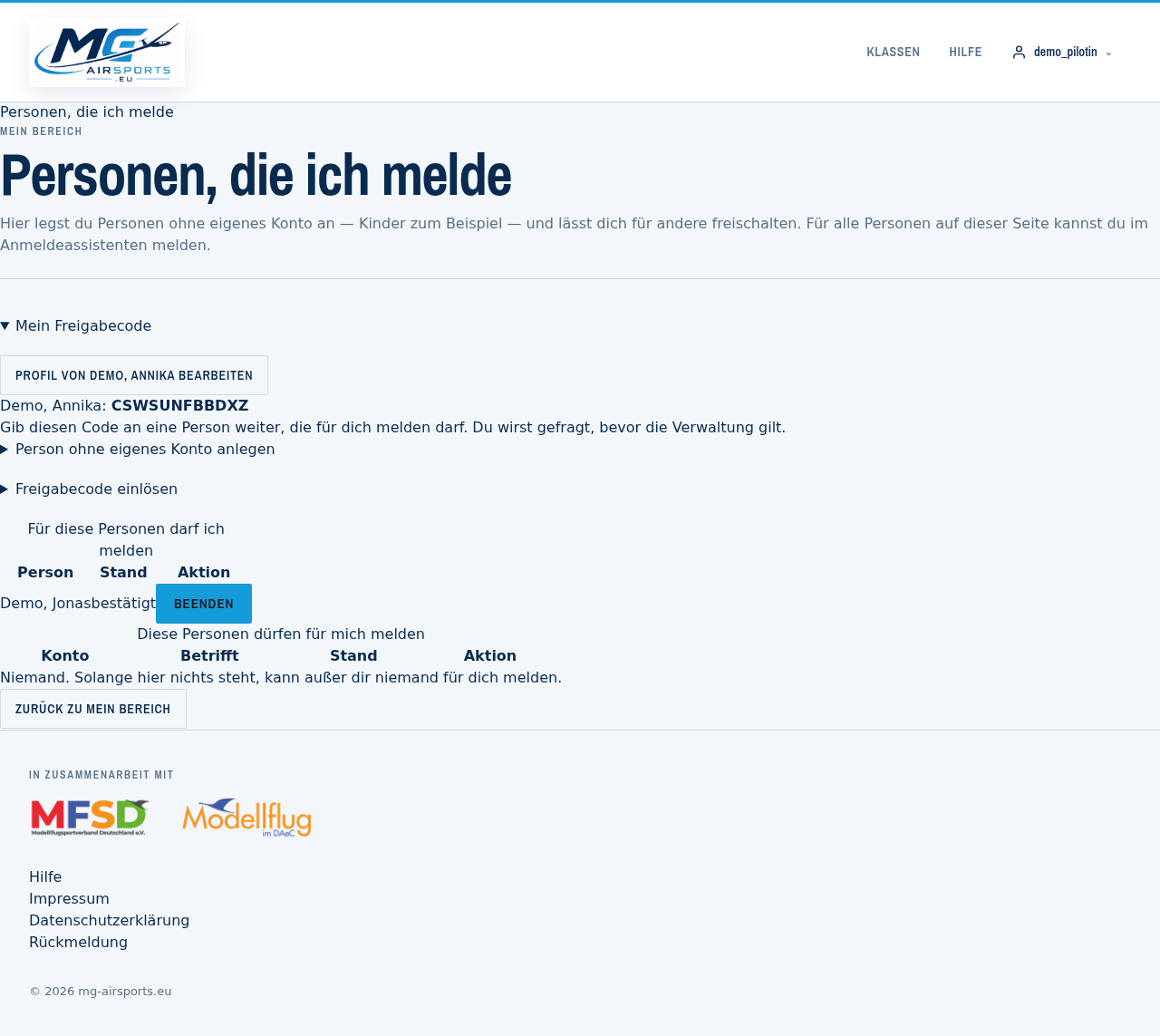
Du bekommst alle Nachrichten zu diesen Anmeldungen: Bestätigung, Nachrücken von der Warteliste, Abmeldung. Das Kind braucht dafür keine eigene E-Mail-Adresse.
Wird das Kind später älter und will ein eigenes Konto, kann es das anlegen; die Verwaltung lässt sich dann beenden, ohne dass die Anmeldehistorie verloren geht.
Was ist ein Freigabecode?
Jede Person hat einen Freigabecode. Damit erlaubt sie jemand anderem, sie zu melden — zum Beispiel dem Partner, einem Elternteil oder dem Vereinskollegen, der die Meldungen für alle macht.
So läuft es:
- Die Person findet ihren Code in ihrem Bereich unter „Personen, die ich melde".
- Sie gibt ihn weiter, an wen sie will.
- Wer den Code hat, löst ihn unter Personen, die ich melde ein.
- Die Person bestätigt die Verwaltung per E-Mail — erst dann gilt sie.
Hat die Person kein eigenes Konto, wirkt das Einlösen sofort: es gibt niemanden, der bestätigen könnte.
Behandle den Code wie ein Passwort. Wer ihn hat, kann in deinem Namen melden und abmelden. Die Verwaltung lässt sich jederzeit beenden.
Wie lege ich ein Team an oder trete einem bei?
Unter Meine Teams. Ein Team hat einen Namen und Mitglieder; in der Startliste erscheint der Teamname neben den Piloten.
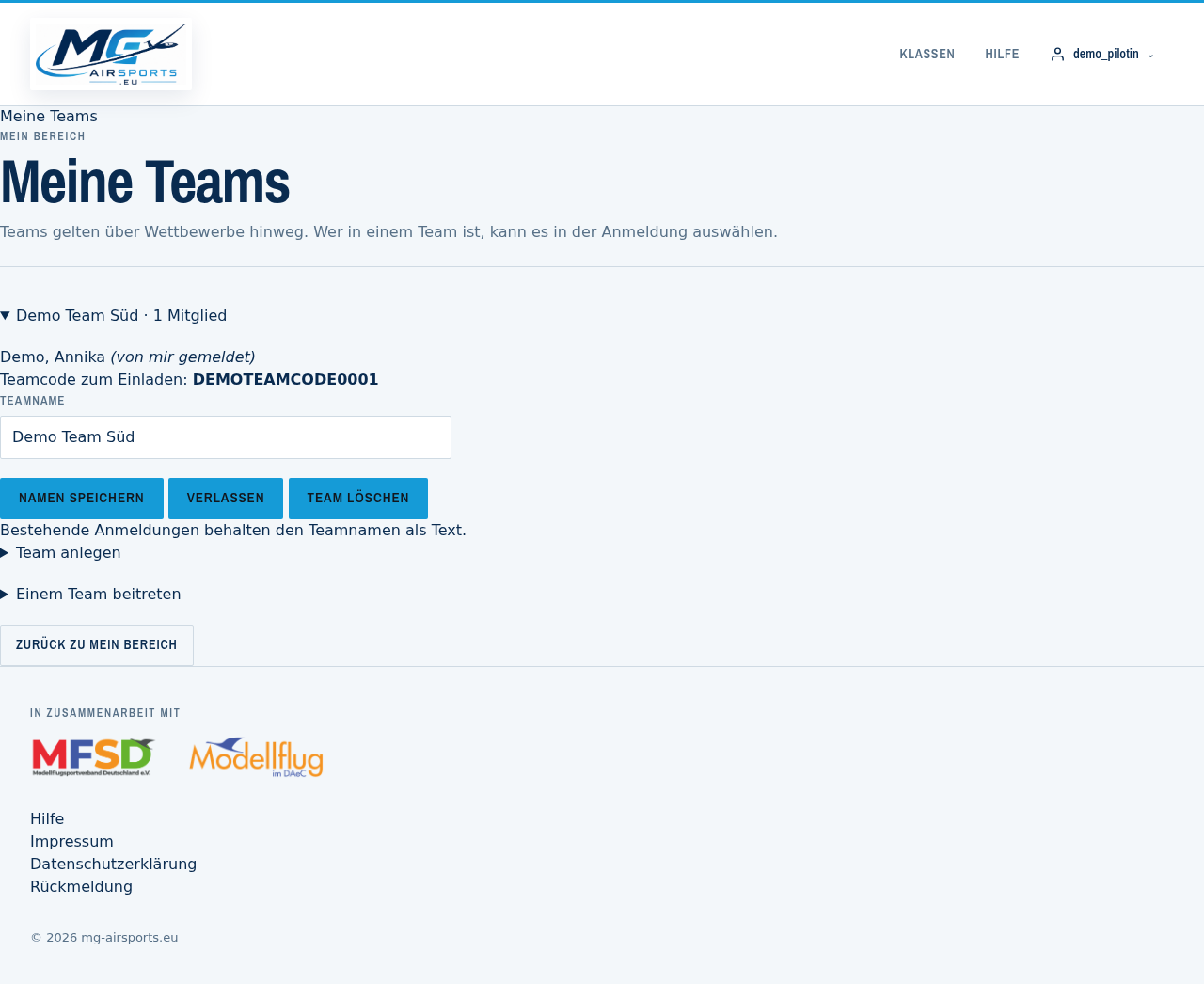
Beitreten geht über den Teamcode, den ein Mitglied weitergibt. Hat das Team schon Mitglieder, entscheidet eines von ihnen über den Beitritt. Hat es noch keine — etwa weil der Name aus der alten Seite übernommen wurde — wirkt der Beitritt sofort, denn es gibt niemanden, der entscheiden könnte.
Löschen darf nur, wer allein im Team ist. Sonst nähme ein Mitglied den anderen ihr Team weg. Bestehende Anmeldungen behalten den Teamnamen als Text, verlieren also nichts.
Wie erlaube ich meinem Team, mich anzumelden?
Öffne unter Mein Bereich deine „Meine Daten" und aktiviere im Abschnitt „Anmeldung durch mein Team" den Schalter „Mitglieder meiner Teams dürfen mich zu Wettbewerben anmelden".

Danach erscheinst du im ersten Anmeldeschritt bei den bestätigten Mitgliedern deiner aktiven Teams. Sie können dich dort einzeln oder zusammen mit weiteren freigebenden Teammitgliedern auswählen.
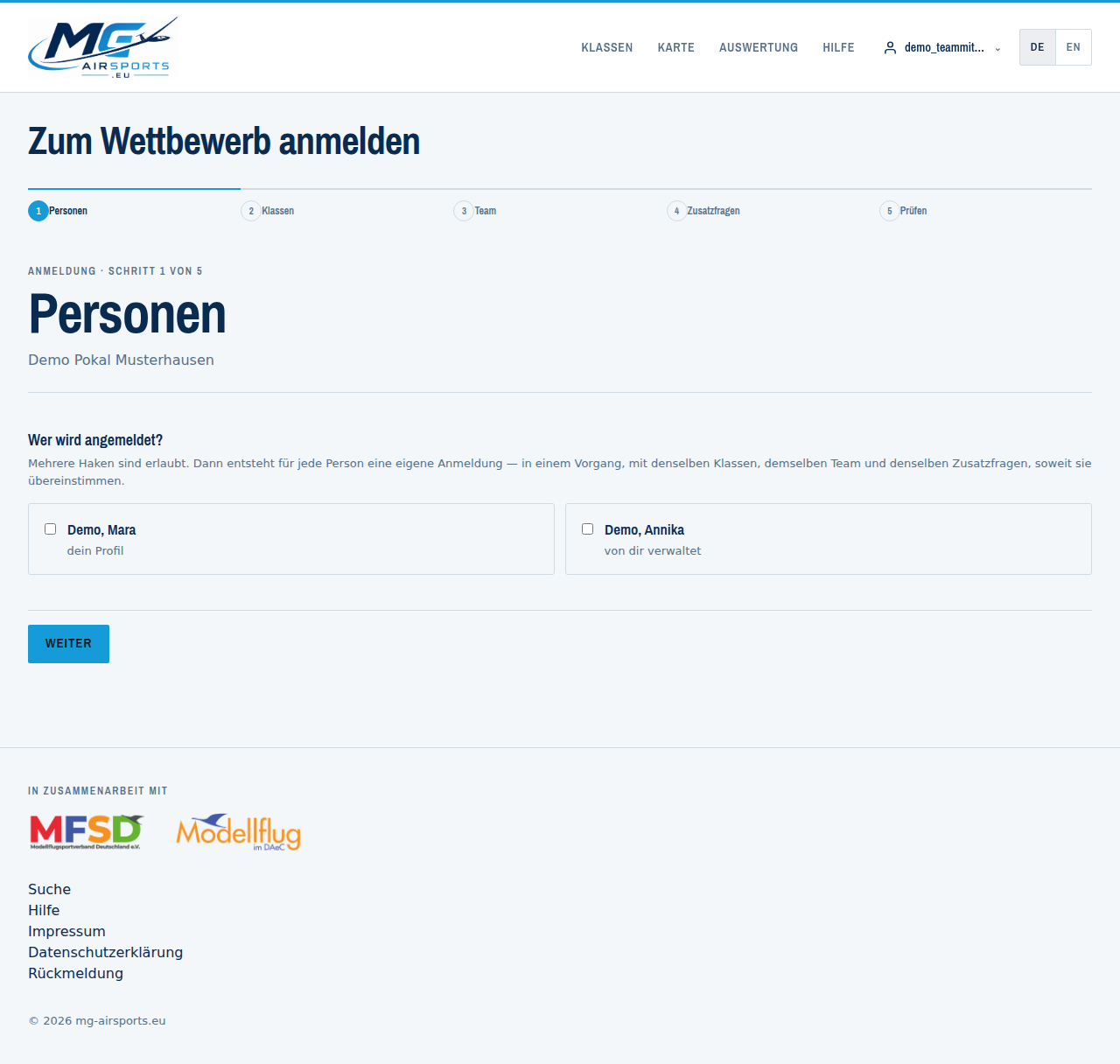
Die Teammitgliedschaft allein reicht nicht: Ohne deine ausdrückliche Freigabe kann dich kein Teammitglied anmelden. Die Freigabe gilt für alle deine aktiven Teams und lässt sich unter „Meine Daten" jederzeit wieder ausschalten. Bereits erfolgte Anmeldungen bleiben dabei bestehen.
Ich melde für meinen Verein. Geht das gesammelt?
Ja. Mitglieder eines gemeinsamen Teams können in „Meine Daten" die Anmeldung durch Teammitglieder freigeben. Danach stehen sie bei dir in der Auswahl des ersten Anmeldeschritts.
Für Personen außerhalb deiner Teams geht es über die Freigabecodes. Jedes Mitglied gibt dir seinen Code, du löst ihn unter Personen, die ich melde ein, und nach der Bestätigung steht die Person ebenfalls in der Auswahl.
Für Mitglieder ohne eigenes Konto legst du die Person einfach selbst an — dann braucht es keinen Code.
Im ersten Schritt sind mehrere Haken erlaubt. Für jede ausgewählte Person entsteht eine eigene Anmeldung in einem gemeinsamen Vorgang.
Für Veranstalter
Wettbewerb anlegen, Anmeldungen verwalten, Startlisten ausgeben, Klassen beantragen.
Wie werde ich Veranstalter auf dieser Seite?
Über Veranstalterzugang beantragen. Der Antrag geht an die Verwaltung; nach der Freigabe kannst du Wettbewerbe anlegen und verwalten.
Der Zugang gilt für deine eigenen Wettbewerbe. Du siehst und änderst nur, was du angelegt hast oder wozu dich ein anderer Veranstalter als Vertretung eingetragen hat — nicht die Anmeldungen fremder Wettbewerbe.
Wie lege ich einen Wettbewerb an?
Über Wettbewerb anlegen in sieben Schritten: Grunddaten, Termine, Klassen, Zusatzfragen, Dateien, Sichtbarkeit und Veröffentlichen.
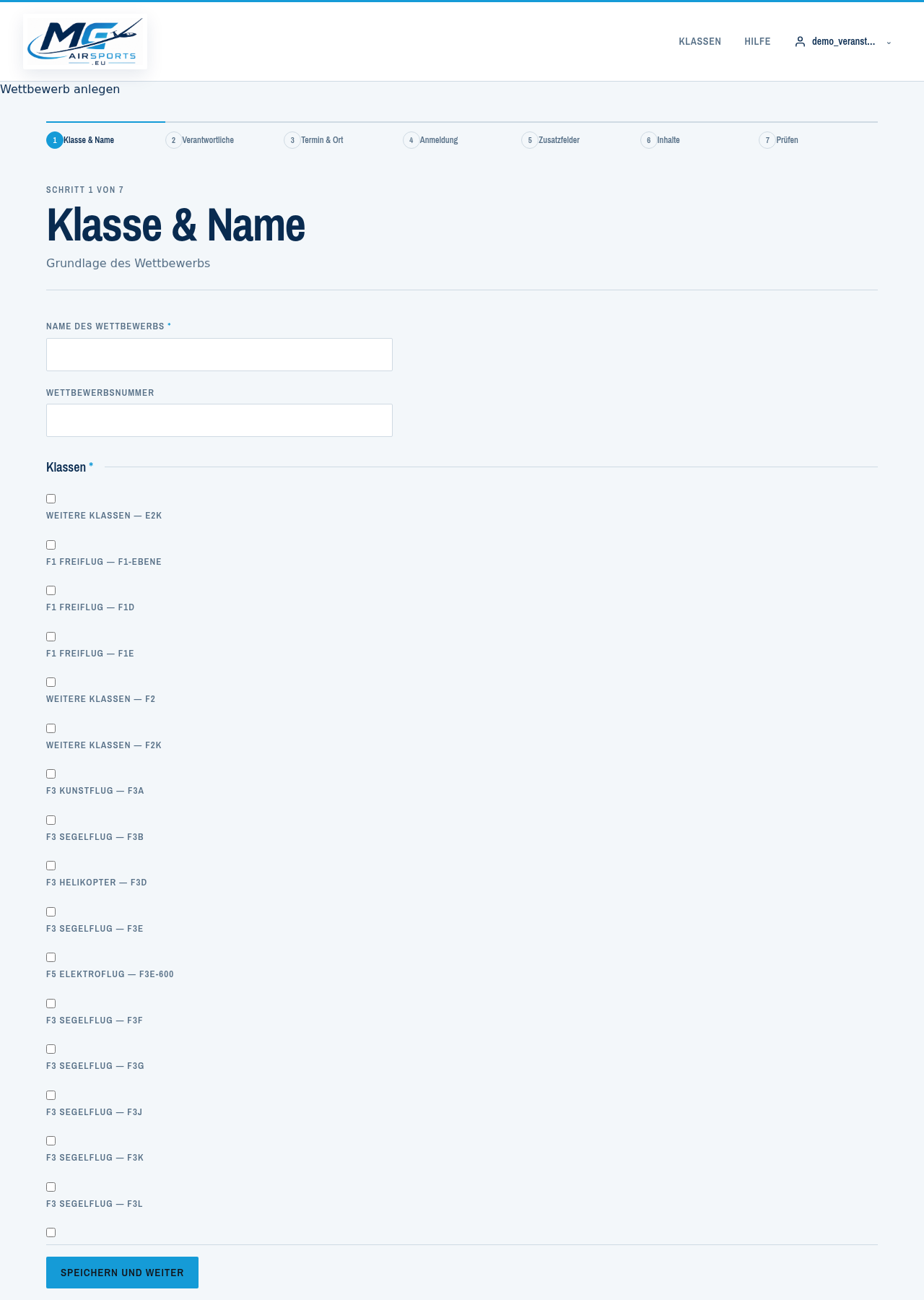
Du kannst jederzeit aufhören und später weitermachen — der Wettbewerb bleibt bis zum Veröffentlichen ein Entwurf und ist für niemanden sonst sichtbar. Den Entwurf kannst du dir ansehen, wie er später aussieht; ein Hinweis oben sagt dir, dass du einen Entwurf betrachtest.
Wichtig sind die Anmeldefenster: Beginn und Ende mit Uhrzeit. Öffnet die Anmeldung zu einer festen Uhrzeit, ist das der Moment, in dem alle gleichzeitig laden — die Uhrzeit gilt genau.
Wie bekomme ich die Startliste in mein Wertungsprogramm?
Über Exportprofile. Du legst fest, welche Spalten in welcher Reihenfolge mit welchen Überschriften ausgegeben werden, dazu Trennzeichen und Zeichenkodierung — passend zu dem, was dein Programm erwartet.
Ein Profil kann zusätzlich einen Downloadlink bekommen, den das Wertungsprogramm direkt abruft, ohne Anmeldung. Dazu drei Dinge, die du wissen solltest:
- Der Link hat eine Frist (voreingestellt 30 Tage) und lässt sich erneuern.
- Jeder Abruf wird protokolliert, und die Profilliste zeigt Anzahl und letzten Abruf.
- Enthält das Profil personenbezogene Spalten wie Geburtsdatum oder E-Mail, sagt das Formular es dir ausdrücklich. Wer den Link hat, hat diese Angaben aller Teilnehmer.
Gib den Link deshalb nur an das Programm, nicht in eine Gruppe oder eine Mail an viele.
Wie kann ich eine neue Klasse beantragen?
Über Neue Klasse beantragen. Der Antrag ist bewusst ausführlich, weil eine Klasse dauerhaft ist und in Startlisten, Ausschreibungen und Wertungen auftaucht.
Gebraucht werden:
- Art — eigene Klasse oder Unterklasse einer bestehenden.
- Bezeichnung, wie sie in Listen erscheint, etwa „F3B".
- Technischer Schlüssel in Kleinbuchstaben, etwa
f3b. Er steht später in der Adresse der Klassenseite und lässt sich nicht mehr ändern. - Kurzbeschreibung (30 bis 180 Zeichen) für Übersichten.
- Ausführliche Beschreibung (mindestens 150 Zeichen): was geflogen wird, wie gewertet wird, woher die Klasse kommt.
- Regelwerk als PDF — ohne Regelwerk keine Klasse.
- Kachelbild für die Übersicht.
- Ob die Klasse ein Team verlangt.
Danach entscheidet die Verwaltung. Offene Anträge stehen auf der Startseite, damit niemand zweimal dasselbe beantragt.
Wer darf die Teilnehmerliste sehen?
Das entscheidest du je Wettbewerb, in drei Stufen:
- Öffentlich — jeder sieht sie, auch ohne Anmeldung. Das ist der Normalfall und praktisch: Teilnehmer sehen, wer kommt und ob noch Plätze frei sind.
- Nur Teilnehmer — wer selbst gemeldet ist, sieht die Liste.
- Nur Veranstalter — niemand außer dir und deinen Vertretungen.
Öffentlich sichtbar sind in jedem Fall nur Name, Verein, Land, Klasse, Team und Startnummer. Geburtsdatum, Adresse, Zahlungsstand und die Antworten auf Zusatzfragen sieht niemand außer dir — unabhängig von der Einstellung, und auch nicht über eine Datenschnittstelle.
Datenschutz und Löschung
Was gespeichert wird, wer es sieht, und wie du es löschen lässt.
Welche Daten werden über mich gespeichert?
Vollständig steht das in der Datenschutzerklärung. Kurz gefasst:
- Konto: Benutzername, E-Mail-Adresse, verschlüsseltes Passwort, Zeitpunkt der Registrierung und der letzten Anmeldung.
- Pilotprofil: Name, Land, Bundesland, Verein, Landesverband, FAI-Lizenz, Geburtsdatum, Geschlecht und auf Wunsch Senderfrequenzen.
- Anmeldungen: Klassen, Team, Ansager, Betreuer, Zahlungsstand, Listenplatz und die Antworten auf die Zusatzfragen des Veranstalters.
Das Geburtsdatum wird für Altersklassen gebraucht. Die Altersklasse selbst wird berechnet und nicht gespeichert, und das Datum ist nie öffentlich.
Die Seite setzt keine Cookies für Statistik oder Werbung und bindet keine externen Dienste ein. Ein Sitzungscookie entsteht erst, wenn du dich anmeldest.
Wer sieht meine Daten?
- Der Veranstalter des Wettbewerbs, zu dem du gemeldet bist, und die von ihm eingetragenen Vertretungen. Er sieht die Anmeldedaten seines Wettbewerbs, nicht die anderer.
- Die Verwaltung der Seite, soweit für Betrieb und Fehlersuche nötig.
- Wertungsprogramme, wenn der Veranstalter einen Export einrichtet. Der Link hat eine Frist und wird protokolliert.
- Öffentlich sind Name, Verein, Land, Klasse, Team und Startnummer — wenn der Veranstalter die Teilnehmerliste öffentlich stellt.
Eine Übermittlung außerhalb der Europäischen Union findet nicht statt.
Wie bekomme ich Auskunft oder lasse meine Daten löschen?
Vieles kannst du selbst:
- Profilangaben ändern unter Personen, die ich melde.
- Anmeldungen ändern und zurückziehen unter Mein Bereich.
- Die Verwaltung durch andere Personen jederzeit beenden.
Für Auskunft und Löschung genügt eine Nachricht über Rückmeldung mit dem Anliegen „Auskunft oder Löschung meiner Daten". Die Adresse für Datenschutzanfragen steht außerdem in der Datenschutzerklärung.
Beim Löschen verschwindet alles, was zu dir gehört: Anmeldungen, Antworten auf Zusatzfragen samt hochgeladenen Nachweisen, Verwaltungsbeziehungen und die Person selbst. Teams bleiben bestehen, weil sie anderen gehören — du wirst nur aus der Mitgliederliste genommen.
Du hast außerdem das Recht auf Berichtigung, Einschränkung der Verarbeitung, Datenübertragbarkeit und Widerspruch, und du kannst dich bei einer Aufsichtsbehörde beschweren.
Was passiert mit meinen Daten, wenn ich mein Konto lösche?
Das Konto und seine E-Mail-Adresse verschwinden. Dein Pilotprofil bleibt, wenn Anmeldungen daran hängen — es wird aber vom Konto gelöst und ist danach wie eine Person ohne Konto.
Der Grund: Startlisten und Ergebnisse vergangener Wettbewerbe sollen nicht verschwinden, weil jemand sein Konto auflöst. Ein Wettbewerbsergebnis ohne Teilnehmer wäre keins.
Hängen keine Anmeldungen daran, wird das Profil mit dem Konto gelöscht.
Willst du wirklich alles gelöscht haben, Anmeldehistorie eingeschlossen, sag das ausdrücklich über Rückmeldung — dafür gibt es einen eigenen Weg.